
Como Converter PDF para OFX/Excel
Siga este guia passo a passo para extrair lançamentos bancários com rapidez e precisão.
Envie o arquivo PDF
Arraste ou clique para selecionar o extrato bancário em formato PDF. O sistema aceita arquivos com ou sem senha.
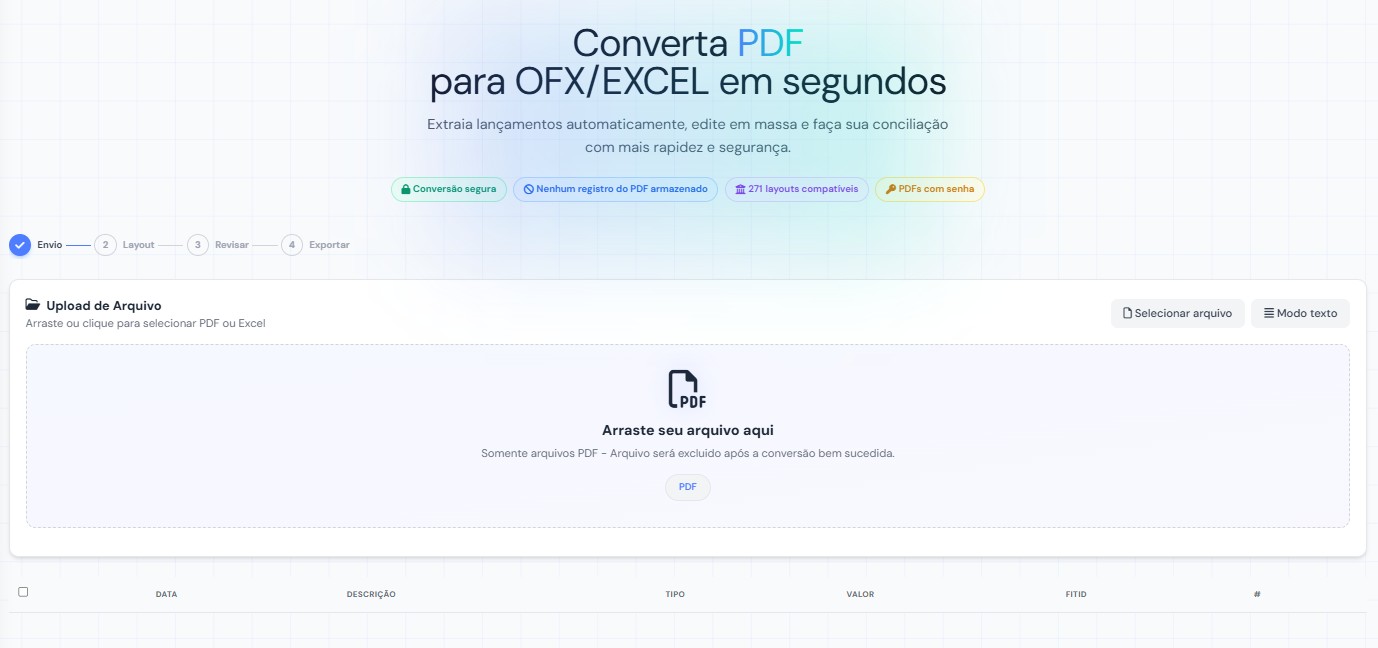 (área de drag & drop com arquivo selecionado)
Selecione o layout do banco
O sistema tenta identificar automaticamente o modelo. Caso não consiga, escolha manualmente entre mais de 50 layouts compatíveis.
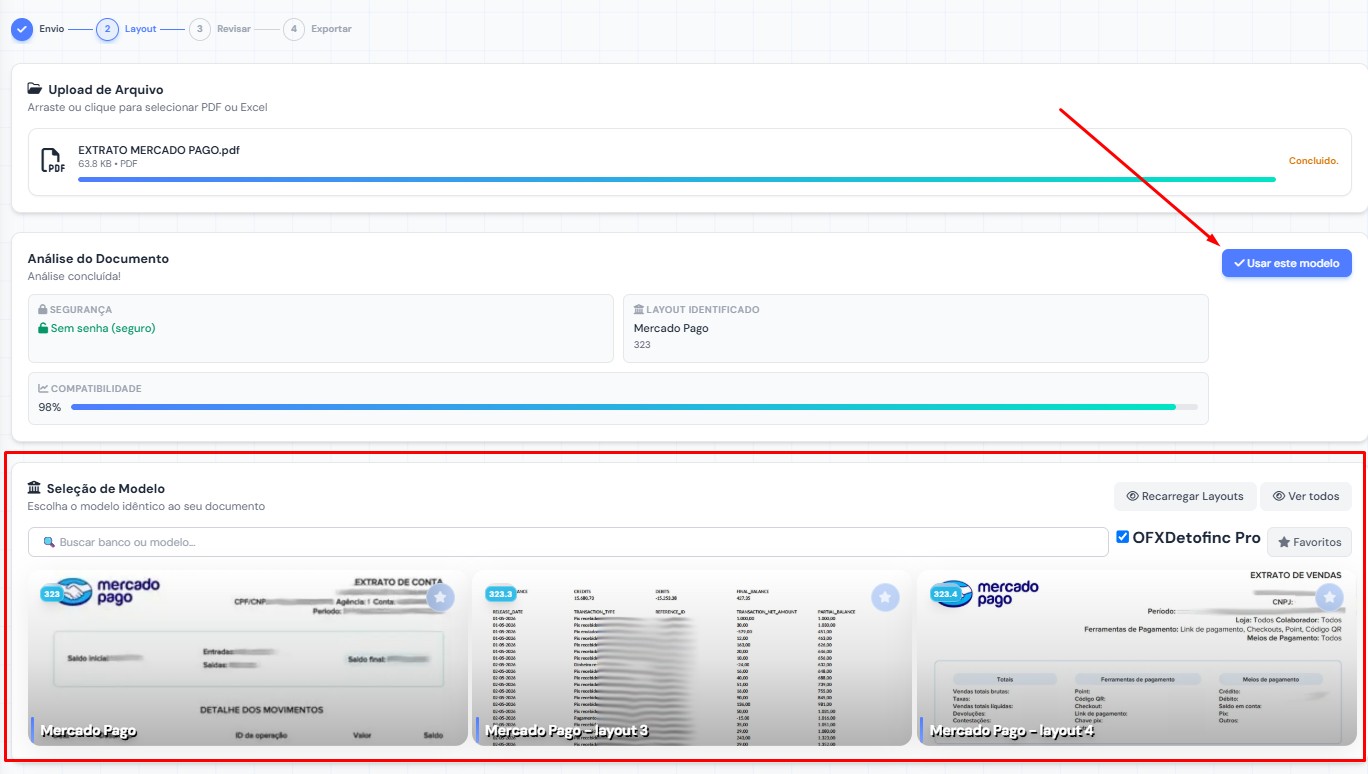 (lista de modelos com destaque no detectado)
Revise e edite os lançamentos
Confira os dados extraídos. Use as ferramentas de busca, substituição em massa, filtros e edição para ajustar descrições, valores e categorias.
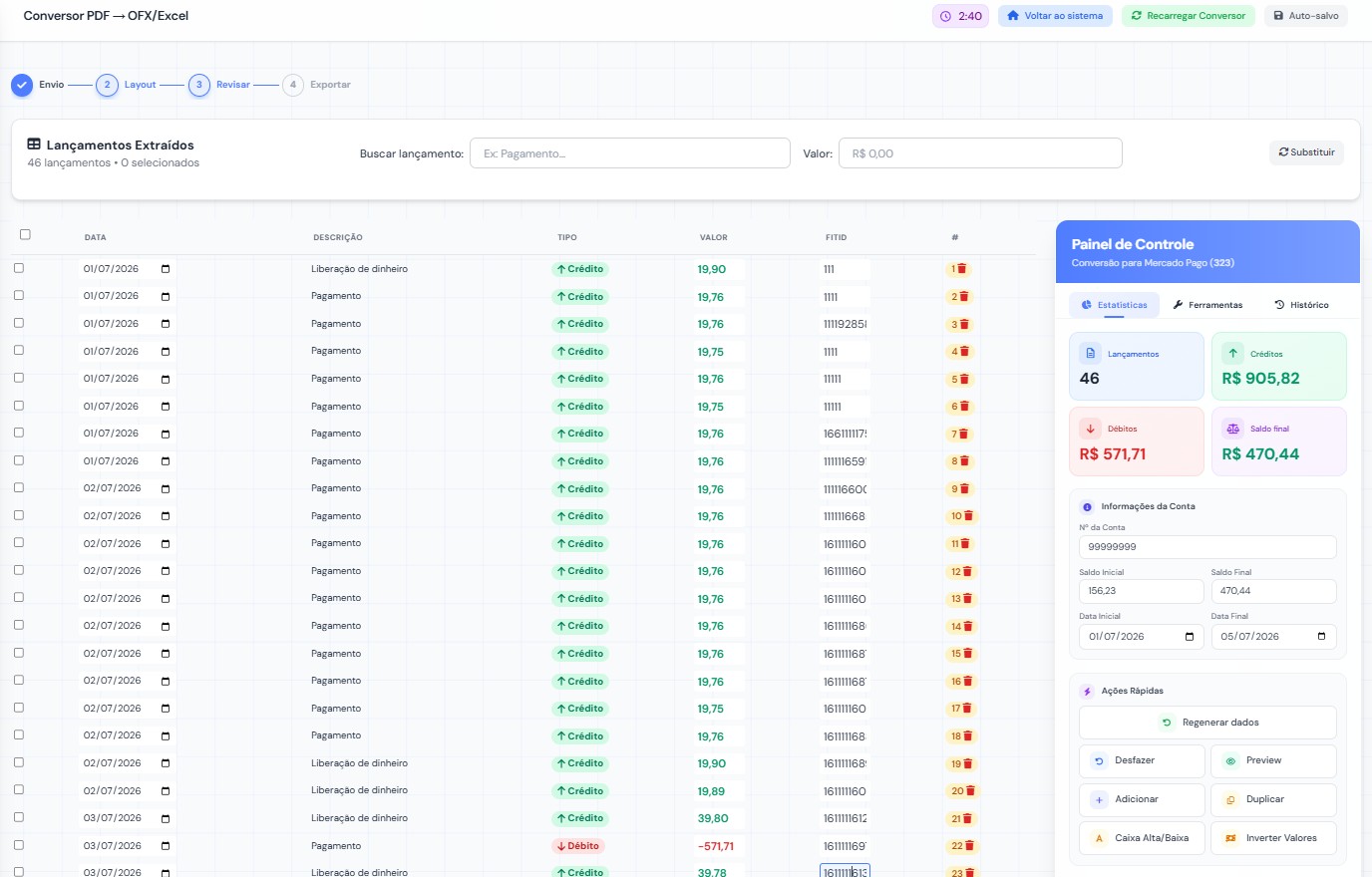 (tabela com colunas: Data, Descrição, Valor, etc.)
Exporte para OFX ou Excel
Escolha o formato desejado. O OFX é ideal para importação em sistemas bancários e o Excel permite análises personalizadas.
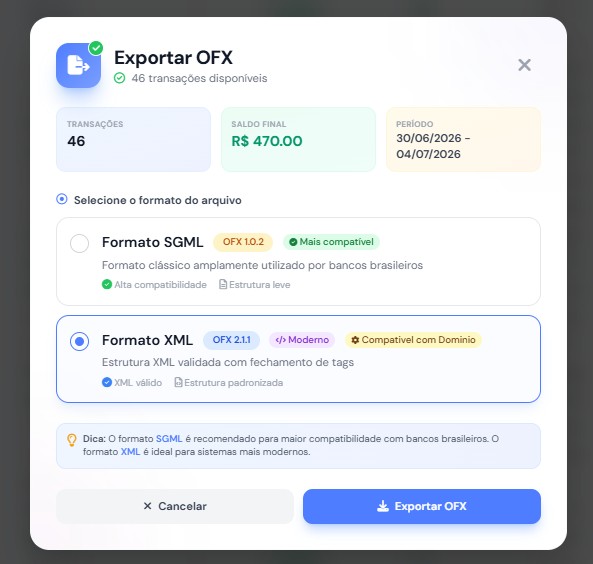
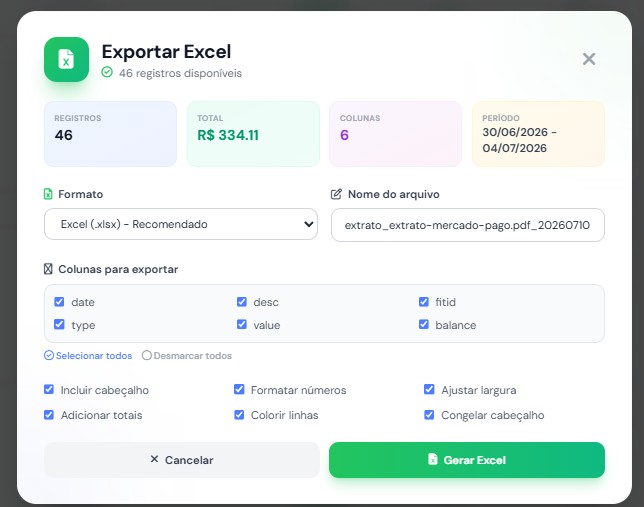 ("Baixar OFX" e "Baixar Excel" com ícones)
Atenção: PDFs escaneados vs PDFs digitais
PDF digital (editável): Possui texto selecionável, copiável e com estrutura clara. Nosso sistema extrai os dados com alta precisão.
PDF escaneado (imagem): É uma imagem digitalizada ou fotografia, sem texto selecionável. Não é possível extrair dados diretamente.
Como identificar?
- Tente selecionar o texto com o mouse. Se não for possível, é escaneado.
- Use o recurso "Copiar" do visualizador de PDF. Se não funcionar, é imagem.
- Verifique se o zoom do PDF mantém a qualidade (texto borrado indica imagem).
Dicas para uma conversão perfeita
- PDF bem formatado: Extratos com tabelas claras e dados estruturados garantem melhor extração.
- Revise sempre: Confira datas e valores antes de exportar para evitar erros.
- Use os filtros: Remova lançamentos indesejados rapidamente com as ferramentas de limpeza.
- Salve modelos: Layouts frequentes podem ser favoritados para acesso rápido.
- PDF escaneado? Se seu PDF for uma imagem, utilize o módulo especial para PDF de imagem. A qualidade da extração depende da nitidez do documento.
Perguntas frequentes
O que fazer se o layout não for identificado?
Você pode buscar manualmente pelo nome do banco ou solicitar um novo layout através do botão "Solicitar modelo". Nossa equipe analisará e adicionará em até 48h.
Meus dados ficam armazenados?
Não. O arquivo PDF é processado em memória e descartado após a conversão. Nenhum dado é salvo em nossos servidores.
Posso editar os lançamentos depois de extraídos?
Sim. A tabela de lançamentos é totalmente editável: você pode alterar descrições, valores, datas, categorias e até excluir linhas indesejadas.
Meu PDF é escaneado. O que fazer?
PDFs escaneados são imagens e não contêm texto selecionável. Para esses casos, utilizamos um módulo especial de reconhecimento óptico de caracteres (OCR). Acesse o conversor de PDF de imagem. Lembre-se: a precisão da extração depende da qualidade e nitidez da imagem digitalizada. Recomendamos sempre revisar os dados extraídos.
Como entro em contato com o suporte?
Utilize o chat no canto inferior direito ou envie um e-mail para suporte@detonix.com.br. Respondemos em até 2 horas úteis.